使用 SOLIDWORKS 备份和自动恢复选项
文章来源:卓盛信息(400-696-5950)
SOLIDWORKS 提供了多种选项,允许您定期进行备份,并在发生崩溃时自动恢复文件。
SOLIDWORKS 的备份、保存和自动恢复设置可确保您的零件、装配体和工程图安全无虞。正确设置这些选项可在发生意外情况时保护您的数据。
如何打开备份和恢复设置
备份和恢复设置位于 SOLIDWORKS 系统选项中,每个设置都有各自的控件。请注意,在主选项启用之前,这些部分将显示为灰色。
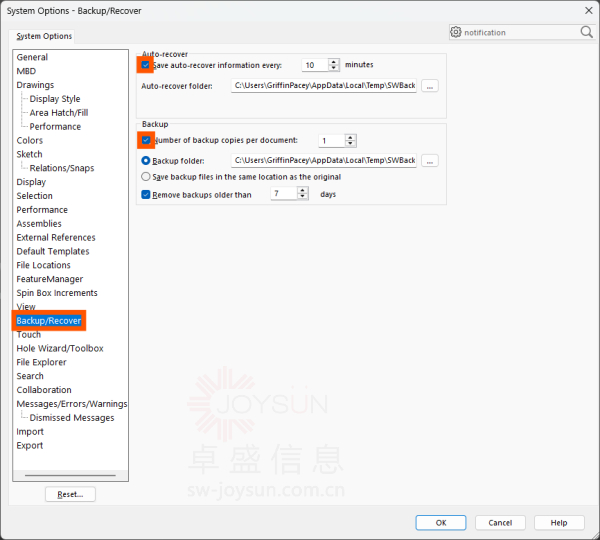
访问 SOLIDWORKS 备份和恢复设置
打开备份和恢复设置:
1. 打开 SOLIDWORKS 系统选项,方法是导航至“工具”>“选项”。
2. 选择左侧的“备份/恢复”选项卡。
SOLIDWORKS 自动恢复选项
“系统选项”窗口的第一部分是自动恢复选项。在此部分,您可以设置 SOLIDWORKS 保存当前文档自动恢复文件的目录和频率。
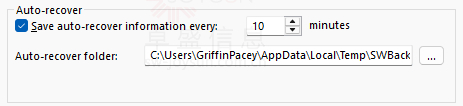
SOLIDWORKS 中的自动恢复选项
启用自动恢复文件功能后,SOLIDWORKS 会在您工作时保留保存点。如果发生崩溃,SOLIDWORKS 会在“欢迎”对话框的“警报”选项卡下显示已恢复的文件,并在文件再次成功保存后清除这些文件。
SOLIDWORKS 自动恢复的关键注意事项
> 自动恢复文件只有在文档至少保存过一次后才会保存。
> 默认保存位置为 C:\Users\ $username \AppData\Local\Temp\SWBackupDirectory\swxauto20XX。
> 如果更改默认位置,则必须将其保存在本地驱动器上,因为自动恢复文件无法通过网络保存。
SOLIDWORKS 备份选项
“系统选项”窗口的第一部分是备份选项。与自动恢复选项类似,您可以指定备份的保存位置以及备份数量(最多十个)。此外,SOLIDWORKS 还可以自动删除超过一定天数的备份。
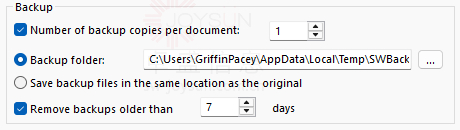
SOLIDWORKS 中的备份选项
每次保存文档时,SOLIDWORKS 都会保存一份文件的备份文档。该备份版本是原始文档在保存后未进行任何更改之前的版本。
SOLIDWORKS备份的关键注意事项
> 文档的多个备份将以最新版本命名。例如,第二个备份将被命名为 Backup(2)。
> 默认保存位置为 C:\Users\ $username \AppData\Local\Temp\SWBackupDirectory
> 如果更改默认位置,则必须将其保存在本地驱动器上,因为自动恢复文件无法通过网络保存。
> SOLIDWORKS 启动时将删除较旧的备份。
SOLIDWORKS 保存提醒选项
SOLIDWORKS 保存提醒会在您 SOLIDWORKS 文档超过一定时间未保存时发出警告。默认情况下,它会显示在 SOLIDWORKS 图形窗口的右下角。
虽然此设置不会实际保存您的文件,但它会在程序崩溃或断电时提醒您保存工作。根据您的 SOLIDWORKS 版本,控制此消息的设置位置可能有所不同。
SOLIDWORKS 2022 及更高版本
从 SOLIDWORKS 2022 开始,保存提醒弹出窗口列在 SOLIDWORKS 系统选项的“消息/错误/警告”部分下。
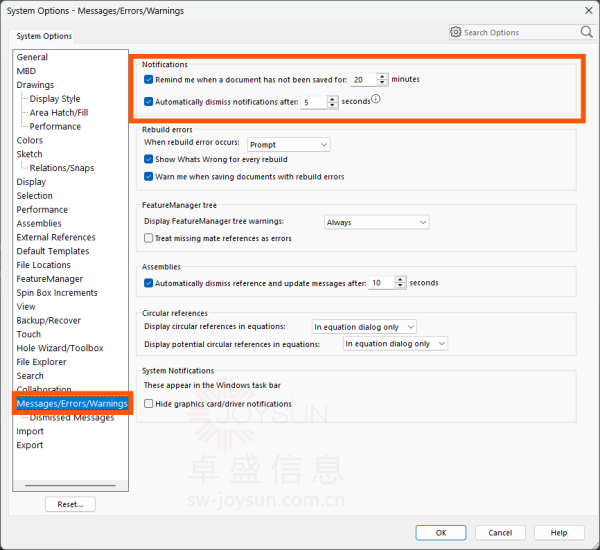
SOLIDWORKS 2022版中用于控制保存通知的设置
在 SOLIDWORKS 2022 之前
在 SOLIDWORKS 2021 及更早版本中,保存提醒弹出窗口位于 SOLIDWORKS 系统选项的“备份/恢复”部分。
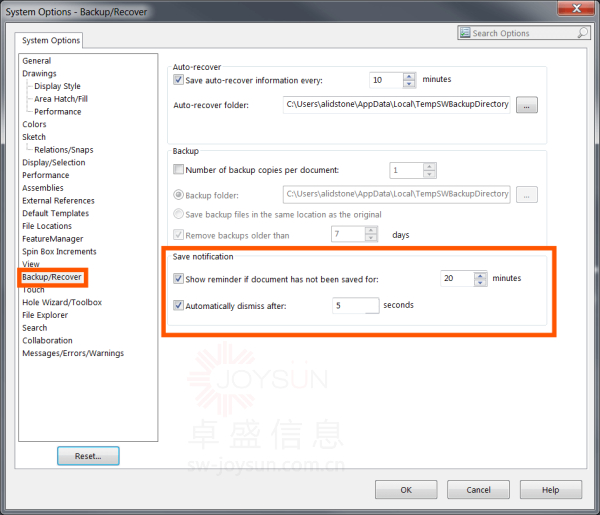
设置控制 SOLIDWORKS 2022 之前的保存通知
避免 SOLIDWORKS 崩溃
SOLIDWORKS 的备份和自动恢复设置有助于在发生灾难时保护您的零件、装配体和工程图的安全。这些选项在您本地工作时可防止数据丢失,但在网络环境下工作时效果不佳。
当您需要将文件保存到网络驱动器或与他人协作时,使用支持数据管理的系统至关重要。专用的数据管理系统可以跟踪零件变更、自动备份,并能以最小的数据丢失恢复旧版本文件。

|